
Comment utiliser copilot de microsoft 365 avec efficacité ?
Introduction à microsoft copilot
Qu’est-ce que copilot ?
Copilot est l’assistant intelligent développé par Microsoft, intégré directement dans l’écosystème Microsoft 365. Basé sur l’intelligence artificielle, Microsoft Copilot transforme la façon dont les utilisateurs interagissent avec leurs outils de travail au quotidien. Que vous soyez un professionnel aguerri ou un novice dans l’univers des outils numériques, copilot s’adapte à vos besoins pour vous accompagner efficacement dans toutes vos tâches.
Concrètement, copilot agit comme un agent conversationnel capable de comprendre vos demandes en langage naturel. Il analyse les données disponibles dans votre environnement habituel pour générer des réponses pertinentes, rédiger des documents, résumer des réunions ou encore vous aider à prendre de meilleures décisions. Grâce à cette technologie, les utilisateurs gagnent un temps précieux et améliorent significativement leur productivité.
L’une des grandes forces et avantages de copilot réside dans son accessibilité : nul besoin de compétences techniques avancées pour commencer à l’utiliser. Il suffit de disposer d’un abonnement Office 365 actif pour accéder à cet outil révolutionnaire. Copilot est disponible sur la majorité des applications de la suite Microsoft, ce qui en fait un allié incontournable dans votre environnement professionnel.
Les fonctionnalités principales de copilot
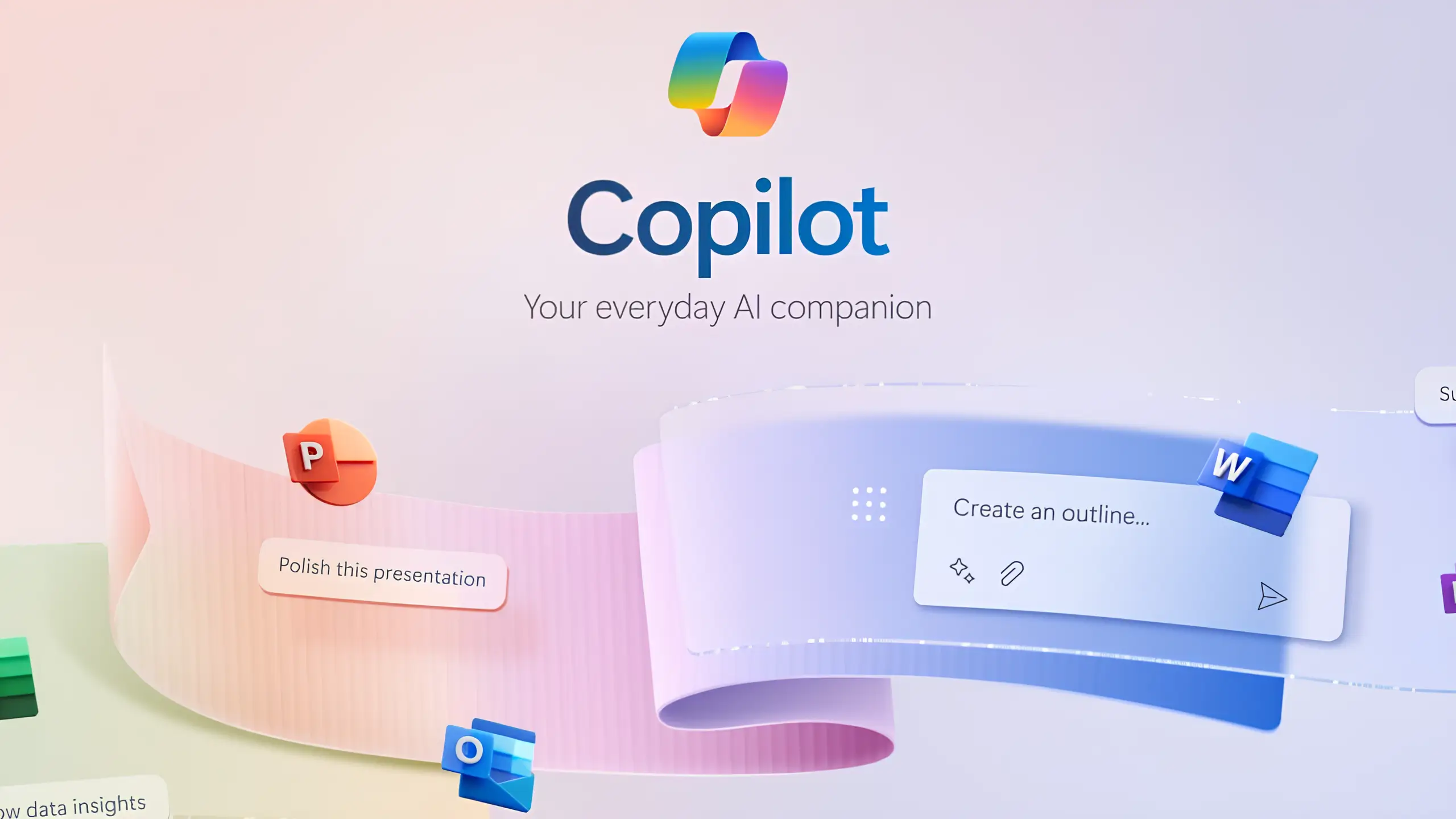
Microsoft Copilot propose un large éventail de fonctionnalités pensées pour répondre aux besoins des professionnels modernes. Parmi les plus utilisées, on retrouve la génération de texte automatique, la synthèse de documents complexes, la rédaction d’emails et la création de présentations percutantes. Copilot peut également générer des images, analyser des données et suggérer des tâches pour optimiser vos processus de travail.
Voici ci-dessous quelques cas d’usages :
- Dans Microsoft Teams, copilot peut résumer automatiquement les points clés d’une conversation ou d’une réunion, vous permettant ainsi de rester concentré sur l’essentiel.
- Dans Outlook, il aide à rédiger des messages clairs et professionnels en quelques secondes seulement.
- Dans Word, copilot génère des brouillons complets à partir de simples instructions
- Dans Excel, il facilite l’analyse de datas complexes grâce à des formules suggérées intelligemment.
Voici quelques avantages à utiliser cet agent moderne pour améliorer la productivité des équipes.
Ces fonctionnalités font de copilot un outil polyvalent, capable de s’adapter à une grande variété de situations professionnelles. L’expérience utilisateur a été pensée pour être intuitive, fluide et agréable, même pour les personnes peu à l’aise avec les nouvelles technologies.
Prise en main rapide de l’agent copilot de microsoft 365
Étapes pour initialiser copilot
Initialiser copilot est une démarche simple qui ne demande que quelques minutes. Voici comment utiliser copilot pour la première fois de manière efficace. Avant tout, vérifiez que votre compte Microsoft est bien actif et que votre organisation a activé l’accès à copilot. Sans cette activation, l’agent ne sera pas visible dans vos applications.
Une fois l’accès confirmé, ouvrez l’une des applications Microsoft compatibles : Word, Excel, Mails ou Teams, et repérez l’icône copilot, généralement située dans la barre d’outils ou sur le côté de l’interface. Un simple clic ouvre le panneau de conversation où vous pouvez commencer à interagir avec copilot en langage naturel.
Pour votre première conversation, commencez par une demande simple : demandez à copilot de résumer un document ouvert, de rédiger un email ou de lister des actions à partir d’une réunion récente. Ces interactions initiales vous permettront de comprendre rapidement comment fonctionne l’agent et d’apprécier la qualité de ses réponses. N’hésitez pas à reformuler vos instructions si le résultat ne correspond pas exactement à vos attentes : copilot apprend de vos retours au fil de la conversation.
Configuration et personnalisation
Pour tirer le meilleur parti de copilot, il est recommandé de personnaliser certains paramètres selon vos besoins spécifiques. Accédez aux paramètres de votre compte Microsoft pour connecter copilot à vos sources d’informations préférées : documents partagés, calendriers, boîtes mail ou espaces collaboratifs.
Vous pouvez également personnaliser le style de réponse de copilot en lui fournissant des instructions précises en début de conversation. Par exemple, spécifiez le ton souhaité (formel ou décontracté), la longueur des réponses ou le format attendu. Cette personnalisation améliore considérablement la pertinence des réponses générées par copilot et enrichit votre expérience globale avec l’outil.
Microsoft Copilot Studio permet, quant à lui, de créer des agents IA sur mesure, adaptés aux processus spécifiques de votre entreprise. Cette option avancée offre un niveau de personnalisation supérieur, idéal pour les équipes souhaitant l’intégrer dans des flux de travail complexes ou connecter l’agent à des services externes.
Formation
L’objectif de cette formation est de vous permettre d’acquérir les connaissances nécessaires pour apprendre à automatiser vos process chronophages et répétitifs avec l'IA afin de vous libérer du temps sur des tâches à plus forte valeur ajoutée pour votre entreprise.
Le + : des cours particuliers, en individuel et à distance pour monter en compétences à votre rythme et suivant votre planning.
Conseils d’utilisation et exemples utiles
Meilleures pratiques pour bénéficier de copilot
Pour profiter pleinement de copilot, quelques bonnes pratiques s’imposent. Premièrement, formulez vos demandes de façon claire et précise. Copilot fonctionne mieux lorsque les instructions sont détaillées : précisez le contexte, l’objectif et le format de réponse souhaité. Plus votre message est structuré, plus les résultats seront pertinentes et exploitables.
Deuxièmement, tirez parti des ses capacités dans toutes les applications Microsoft 365 que vous utilisez au quotidien. Intégrez copilot dans votre routine de travail pour des tâches récurrentes comme la rédaction de comptes rendus, la préparation de présentations ou encore l’analyse de texte. Cette intégration régulière vous permettra de développer des connaissances solides et de gagner en efficacité chaque jour.
Troisièmement, exploitez les fonctionnalités de résumé de copilot pour traiter rapidement de grandes quantités d’informations. Que ce soit pour synthétiser des rapports volumineux, extraire les points clés d’une longue conversation Teams ou préparer une liste d’actions prioritaires, copilot vous aide à aller à l’essentiel sans perdre de temps.
Enfin, n’oubliez pas que copilot peut faire office de coach personnel pour améliorer vos compétences rédactionnelles ou votre maîtrise des logiciels microsoft. Demandez-lui des astuces, des exemples ou des techniques pour progresser dans l’utilisation de vos logiciels quotidiens. C’est donc parfait pour l’utiliser comme une formation continue afin d’augmenter vos connaissances tout en ayant une méthodologie d’apprentissage par l’usage.
Erreurs courantes à éviter
L’utiliser de manière optimale implique également d’éviter certains pièges fréquents. La première erreur consiste à formuler des demandes trop vagues. Des questions ouvertes ou imprécises produisent souvent des résultats génériques peu utiles. Prenez le temps de structurer vos instructions pour obtenir des résultats précis.
La deuxième erreur est de ne pas vérifier les éléments générées par copilot. Bien que microsoft copilot soit un outil puissant, il peut parfois produire des informations inexactes ou incomplètes. Il est indispensable de relire et de valider chaque élément avant de l’utiliser, notamment lorsqu’il s’agit de datas sensibles ou de documents officiels.
Enfin, évitez de limiter votre utilisation de à une seule app. L’une des grandes forces de cet agent IA réside précisément dans son intégration transversale à toutes les applications Microsoft 365. Explorez les différentes possibilités qu’il vous offre dans Teams, Mails, Word, Excel ou encore dans le navigateur via le site web Microsoft. Cette approche globale vous permettra de découvrir l’étendue réelle des fonctionnalités de copilot et d’en faire un véritable levier de performance pour votre activité professionnelle.
Lorsque vous l’aurez essayé à la suite de la lecture de cet article, n’hésitez pas à nous formuler vos commentaires ci-dessous cela nous ferait très plaisir de savoir comment cet article et les solutions que nous vous avons partagées vous sont utiles.
Foire Aux Questions
Comment faire fonctionner Copilot ?
Pour le faire fonctionner, vous devez disposer d’un abonnement Microsoft actif et que votre organisation ait activé l’accès à l’assistant. Une fois ces conditions réunies, ouvrez l’une des app compatibles : Word, Excel, Outlook ou Teams, et cliquez sur l’icône Copilot dans la barre d’outils. Un panneau de conversation s’ouvre alors, vous permettant d’interagir directement avec l’agent en langage naturel. Formulez votre première demande clairement, par exemple, demandez lui de résumer un texte ou de rédiger un email, et il génère une réponse en quelques secondes. Si vous souhaitez aller plus loin, connectez-le à vos sources d’informations depuis les paramètres de votre compte pour des résultats encore plus personnalisées.
Comment fonctionne l’application Copilot ?
Elle repose sur des modèles d’intelligence artificielle avancés, combinés aux fichiers de votre environnement Microsoft. Concrètement, lorsque vous soumettez une demande, l’agent analyse le contexte de votre conversation, les documents ouverts et les informations disponibles dans votre espace pour générer un retour adapté. Il ne se contente pas de chercher sur le web : il puise dans vos propres fichiers, emails, calendriers et conversations d’équipes pour vous fournir des solutions pertinentes et contextualisées. Cela est accessible depuis la plupart des app Microsoft 365, ainsi que via une interface web dédiée, ce qui permet de bénéficier de ses fonctionnalités où que vous soyez et quel que soit votre appareil.
Que Peut-on faire avec Copilot ?
Il vous offre un large éventail de possibilités pour améliorer votre productivité au jour le jour. Vous pouvez l’utiliser pour rédiger et améliorer des texte dans Word, synthétiser des réunions en visio, gérer et répondre à vos emails, analyser des éléments complexes dans Excel ou encore créer des présentations PowerPoint à partir de simples instructions. Il peut également générer des images, répondre à vos questions en s’appuyant sur vos docs internes, suggérer des actions prioritaires, résumer de longues conversations et vous aider à préparer des réunions. Au-delà de ces usages courants, Microsoft Copilot Studio permet aux entreprises de créer des agents sur mesure, connectés à des services externes, pour automatiser des processus métiers spécifiques et répondre à des demandes plus avancés.
Quelle est la différence entre Copilot et ChatGPT ?
Bien qu’ils reposent tous deux sur des modèles de langage développés par OpenAI, ils se distinguent par leur positionnement et leur intégration. ChatGPT est un assistant généraliste accessible via une interface web indépendante, conçu pour répondre à une grande variété de questions et de tâches sans connexion à un environnement spécifique. Copilot, en revanche, est directement intégré à Teams, Outlook, Word, Excel, et accède à vos données professionnelles pour fournir des résumés contextualisés et personnalisés. Là où ChatGPT fonctionne de manière isolée, Copilot s’inscrit dans votre écosystème de travail et interagit avec vos fichiers, vos emails et vos calendriers. Il est donc davantage orienté vers la productivité professionnelle, tandis que ChatGPT reste un assistant conversationnel polyvalent.
0 commentaires