
Pourtant, votre entourage ne jure que par Notion, et vous savez à quel point il peut devenir un véritable espace de travail numérique performant pour votre entreprise. Eh oui, car cet outil permet de faire de la gestion de projet, d’organiser des tâches, de créer un calendrier éditorial et même de gérer ses rendez-vous, de faire son suivi de prospects, de la documentation, de la prise de notes et de préparer des contenus, le tout centralisé en un seul et même endroit !
Du coup, vous savez qu’il faut que vous appreniez à l’utiliser… et vous avez frappé à la bonne porte ! Parce qu’avec ce guide, vous allez apprendre toutes les bases de Notion, son fonctionnement, pour naviguer plus sereinement, et surtout vous allez pouvoir apprendre comment construire un espace adapté à votre activité d’entrepreneur.
Comment utiliser Notion ?
Déjà, pour commencer, on va expliquer rapidement ce qu’est Notion.
Notion, c’est un outil de productivité qui permet de créer et d’organiser des pages, des documents, des bases de données et des espaces de travail collaboratifs. Son petit truc à lui, c’est donc de réunir plusieurs usages dans une seule et même interface, et c’est ça qui en fait un outil ultra puissant !
Vous pouvez donc utiliser Notion pour :
- prendre vos notes (de recherches, de réunions, etc.) ;
- organiser vos tâches grâce à différentes vues et présentations de l’information ;
- gérer vos projets en un seul endroit ;
- construire des calendriers (de rendez-vous ou éditoriaux) ;
- construire un espace de suivi et de gestion de vos prospects et clients ;
- créer des bases (de connaissances, de sources, de clients, de chiffres, etc.) ;
- gérer votre création de contenu quotidienne (réseaux sociaux, mailing, articles de blog, etc.) ;
- collaborer avec votre équipe.
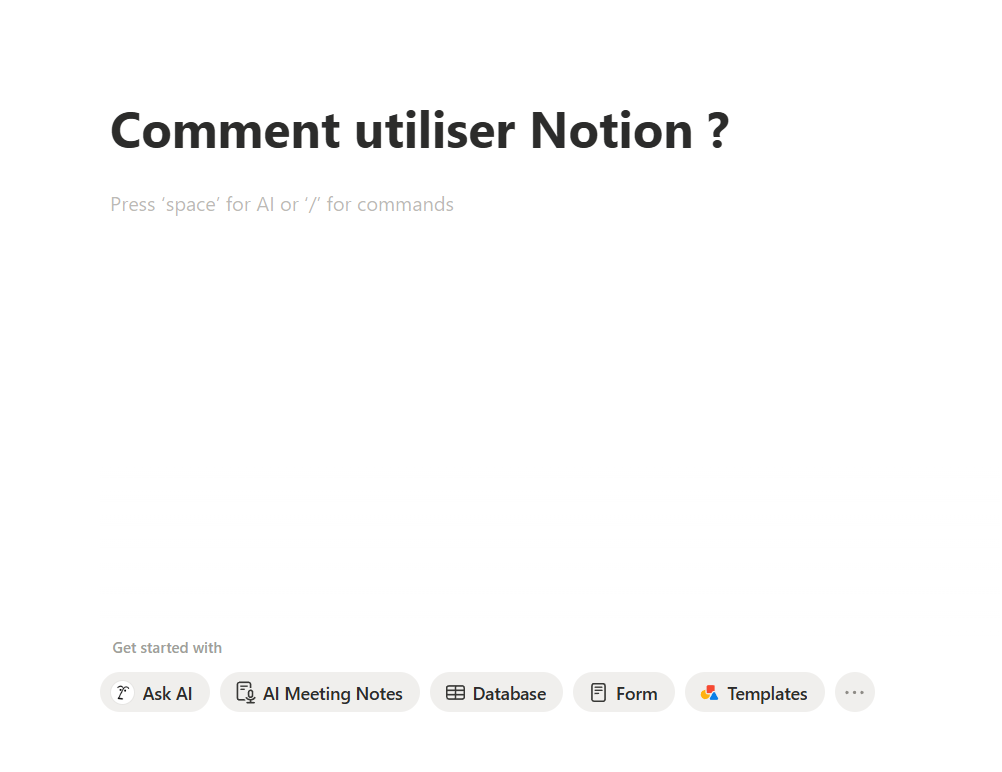
La force de Notion c’est qu’on peut réellement adapter son espace de travail à soi, à ses besoins, mais c’est aussi ce qui en fait sa faiblesse dans un sens car, lorsqu’on démarre avec l’outil, il est parfois compliqué de s’y retrouver et de comprendre comment Notion peut être utilisé.
Donc, notre conseil pour bien démarrer, c’est d’abord de comprendre comment faire pour utiliser les fonctionnalités de base de Notion, puis de vous poser ensuite pour comprendre quels sont vos besoins en termes d’espace de travail. De cette façon, vous pourrez procéder par étapes pour mieux structurer et organiser votre environnement de travail.
Comprendre les différents éléments dans Notion
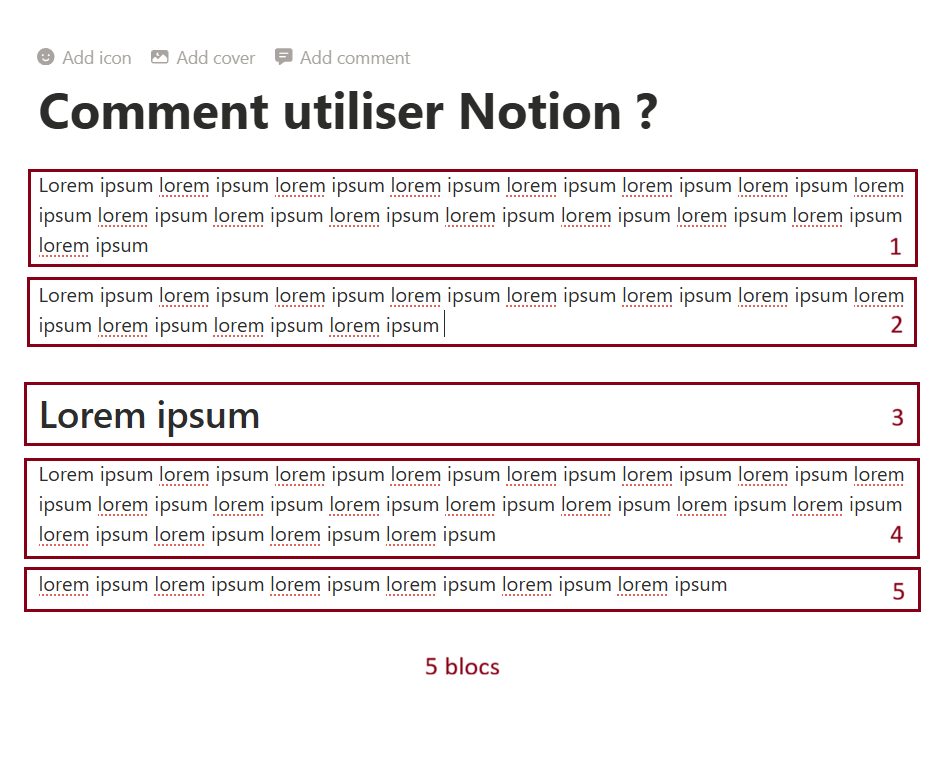
Avant de démarrer, il faut bien comprendre que Notion fonctionne avec un système de « blocs » ou d’éléments qui servent de briques de construction dans votre espace. Ainsi, tous les éléments suivants sont des blocs :
- un paragraphe ;
- un titre ;
- une image ;
- une case à cocher ;
- un fichier (PDF, vidéo, audio, etc.) ;
- un graphique ;
- une intégration ;
- une base de données ;
- une page.
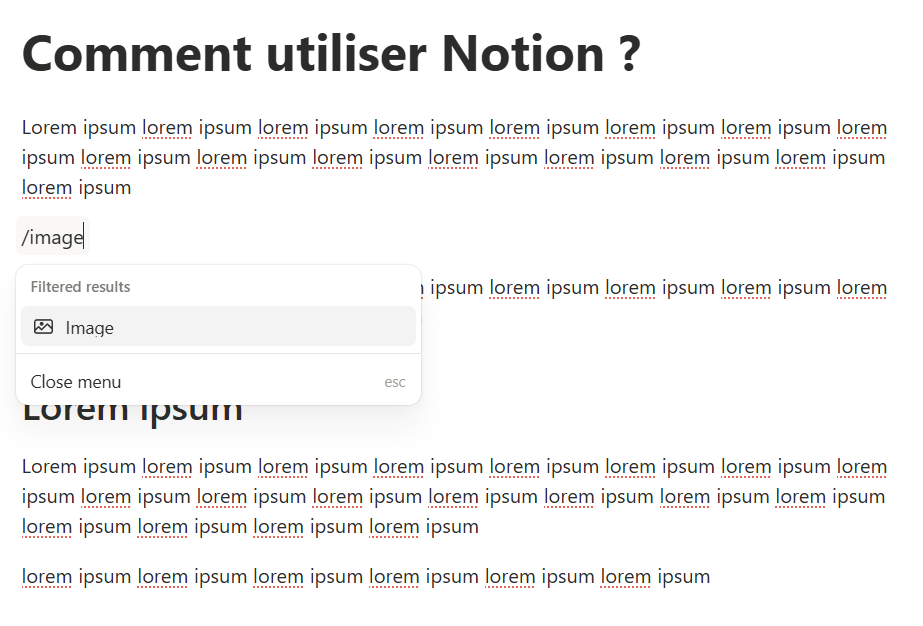
Pour ajouter une brique, on utilise le + ou on tape la commande / pour voir apparaître les options d’ajout d’éléments, par exemple :
- /todo va vous permettre de créer une tâche à cocher ;
- /h1 de créer un titre de niveau 1 ;
- /image d’ajouter une image ;
- /page de créer une nouvelle page ;
- /table d’ajouter une base sous forme de tableau.
Enfin, ces éléments sont un principe clé à comprendre dans l’environnement Notion, car ils permettent de passer d’une simple feuille de notes à un espace de travail construit et structuré.
Bon, jusque-là, vous suivez ? On passe à la suite.
Les pages : la base de votre espace Notion
Un autre élément structurant à bien comprendre dans Notion ce sont les pages. Les pages fonctionnent comme une feuille blanche, à laquelle vous allez ajouter des blocs, c’est-à-dire différents types de contenus : texte, listes, images, tableaux, fichiers, liens, bases de données, ou même sous-pages (c’est le cas dont je vous ai parlé tout à l’heure où une page peut être un bloc).
Et puisqu’on peut créer des sous-pages, ça veut donc dire qu’on peut créer une arborescence dans notre espace de travail et je vous propose ici un exemple pour clarifier :
- Vous pouvez avoir votre page principale qui vous sert de tableau de bord, et sur ce tableau de bord, on peut retrouver :
- Pour démarrer votre espace, on vous conseille de commencer avec 5 à 7 grandes catégories en fonction de votre activité.
- Donc, pour un entrepreneur qui vend des prestations comme la création de sites web, ça peut ressembler à ça :
- L’accueil ;
- Les projets ;
- Le suivi de la facturation client ;
- La gestion de sa communication digitale ;
- La gestion de sa prospection ;
- Les idées à exploiter ;
- Les ressources.
Les bases de données : la plus puissante des fonctionnalités dans Notion
Le truc en plus
Bon, on les a beaucoup mentionnées, donc maintenant, le moment est venu de faire un point sur ce que sont ces bases de données dans Notion et, surtout, pourquoi elles sont si puissantes, parce qu’elles ont une particularité.
Donc, dans Notion, les bases permettent d’organiser une collection d’éléments et de leur associer des infos.
Elles ne sont pas de simples tableaux Excel !
Chaque élément dans la base est lui-même une page Notion et c’est exactement ce point qui rend les bases de données si puissantes et utiles, car c’est cette combinaison entre données structurées et pages libres qui font la particularité de cet outil.
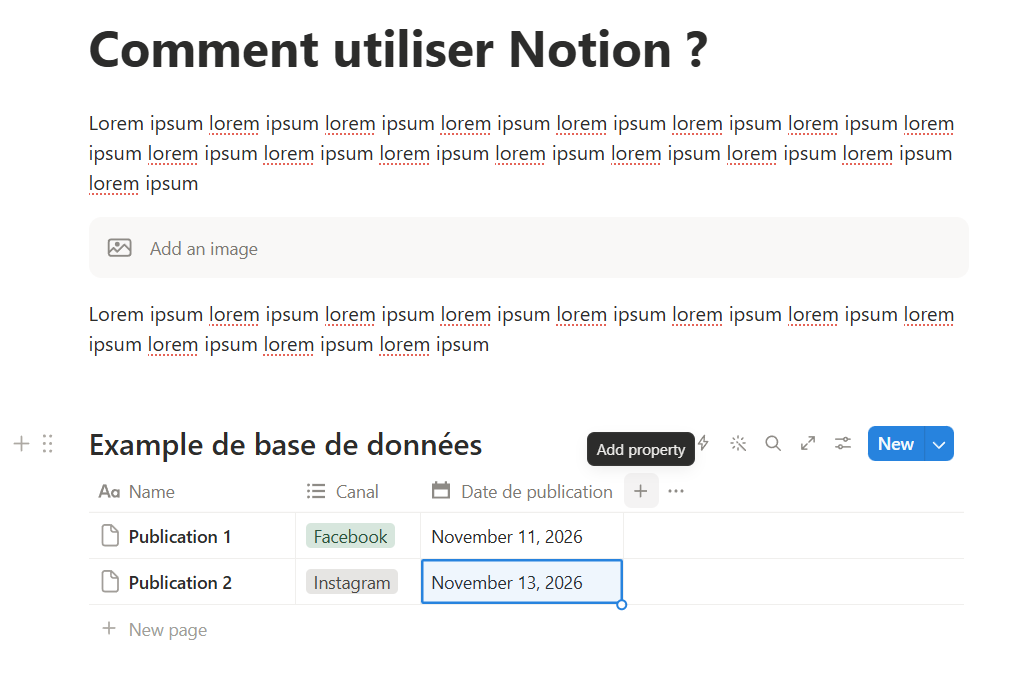
Concrètement, ça veut dire que :
- vous pouvez avoir un tableau Clients avec une ligne correspondant au client « Entreprise A », et vous avez la possibilité d’ouvrir cette ligne pour accéder à la page dédiée à ce même client avec ses coordonnées, les comptes-rendus de rendez-vous, votre interlocuteur dédié, les infos clés, etc.
ou
- vous pouvez avoir un tableau de calendrier éditorial pour vos réseaux sociaux avec une liste correspondante à vos publications, et vous avez la possibilité d’ouvrir chaque ligne pour accéder à la publication en elle-même avec ses visuels, sa légende, les hashtags retenus, à quel moment elle doit être publiée, sur quel canal, son statut, etc.
Les propriétés des bases
- du texte ;
- des nombres ;
- des dates ;
- des personnes ;
- un statut ;
- une sélection unique ou multiple ;
- une URL ;
- une case à cocher ;
- et super important, une relation entre bases de données.
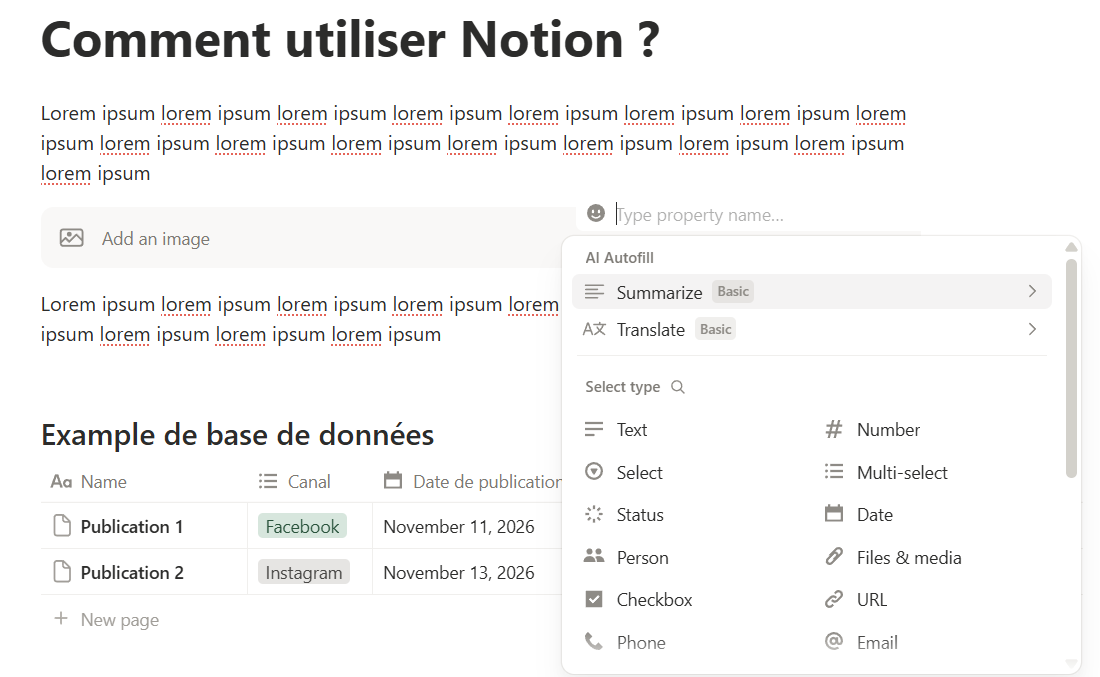
Les propriétés servent à contextualiser, à catégoriser, et même à filtrer les éléments d’une base. Ainsi, elles permettent de transformer une liste basique en véritable système structuré. Et c’est grâce aux propriétés que, lorsque vous cliquez sur une publication de votre tableau, vous pouvez afficher son statut, sa date de publication, la personne en charge, le canal de diffusion, etc.
Vous suivez toujours ?
Les différentes vues : afficher l’information différemment
Mais pas de panique, car en fait, c’est assez simple.
L’idée, c’est qu’une même base de données peut être affichée de différentes façons. Il n’est donc pas nécessaire d’avoir plusieurs fois les mêmes infos dans différents tableaux.
Et donc, si je reprends mon tableau de création de contenu, vous avez votre affichage sous forme de « Tableau », mais vous pouvez aussi choisir d’afficher la base sous forme :
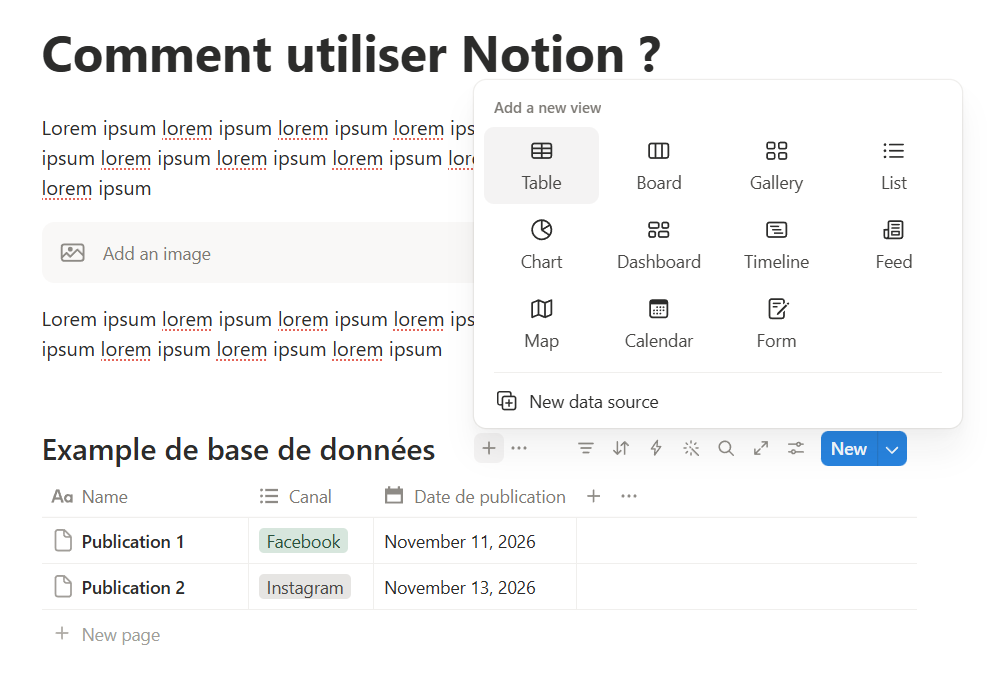
- de calendrier, pour un aperçu d’ensemble de vos contenus sur le mois ;
- mais aussi de Kanban, filtré par statut pour mieux gérer la production ;
- ou alors en Board, filtré par thématique, si vous souhaitez consulter tous les contenus d’une même série qui ont été produits ;
- ou encore en Liste, filtrée par statut et n’affichant que les idées, si vous souhaitez voir les prochains sujets à exploiter, etc.
On retrouve ainsi 10 affichages pour les bases : Table ou tableau, Board ou Kanban, la Galerie, la Liste, le Chart ou graphiques, le Dashboard ou tableau de bord, la Timeline, le Feed, la Map ou carte, et enfin le calendrier.
Utiliser Notion pour son business
Vous connaissez désormais les fondamentaux de l’utilisation de Notion, nous allons donc maintenant appliquer ça à quelques cas concrets. Chacun ses méthodes, mais avoir une idée de plusieurs systèmes de fonctionnement pour les entrepreneurs, c’est un moyen de voir comment la plateforme peut être utilisée.
Différents cadres d’utilisation
Notion comme tableau de bord de son entreprise
Votre première page comme cockpit. L’idée n’est pas de tout y mettre, mais d’avoir un poste de pilotage, une porte d’entrée vers les infos clés.
Vous pouvez tout d’abord avoir une partie pour la gestion journalière avec :
- vos tâches prioritaires à réaliser pour la journée ;
- les rendez-vous du jour ;
- les échéances importantes.
Ensuite, une seconde partie plus axée sur votre activité en elle-même pourrait regrouper :
- vos projets en cours ;
- vos prospects ;
- vos clients ;
- les contenus à publier.
En dernière partie, vous pourriez avoir vos accès rapides vers :
votre CRM ;
- votre calendrier éditorial ;
- la gestion des projets ;
- vos process ;
- vos ressources.
Le point à garder en tête dans la mise en place de votre dashboard, c’est de savoir ce qui est nécessaire pour vous de voir lorsque vous ouvrez Notion chaque matin.
Notion comme gestionnaire de tâches
L’outil est tout à fait adapté pour remplacer votre to-do list habituelle, car il permet d’ajouter des statuts sur la complétion de la tâche, mais aussi des deadlines, une priorité, un projet d’attribuer un responsable, ce qui est particulièrement pratique lorsque l’on travaille en équipe.
Vous pouvez le faire avec une base, qui reprend la tâche, et ajoute des propriétés comme son statut, sa priorité, l’échéance. Il est ensuite possible de filtrer la vue pour ne faire apparaître que les tâches à priorité haute, ou bien encore les tâches dont l’échéance est proche par exemple.
Notion comme gestionnaire de projet
Notion est ultra intéressant sur la gestion de projet. En effet, puisque vous pouvez établir des relations entre vos bases, cela vous permet de connecter les différentes infos du projet de différentes façons. Ainsi les projets, les tâches, les clients et les contenus peuvent facilement être reliés
Plus concrètement, dans la situation d’un lancement d’une nouvelle offre, vous pouvez
- définir les actions de la phase de conception à la phase finale dans un tableau ;
- des propriétés viennent spécifier la personne en charge, les deadlines, l’avancement de la tâche grâce à des barres de progression, l’urgence de réalisation, etc. ;
- chaque élément peut ensuite être directement accessible depuis ce même tableau (emails, publications pour les réseaux sociaux, contenus pour le site internet, chiffres obtenus au déploiement et produire des analyses des résultats au même endroit, etc.).
Ainsi, en un coup d’œil, vous savez où en est le projet, ce qui reste à faire, ce qu’il faut terminer en priorité et la personne à joindre pour faire un point. Il est également possible d’ajouter des rappels et des alertes si vous le souhaitez.
Notion comme CRM
Les CRM sont des outils qui permettent de suivre vos prospects et vos clients. Mais si votre activité ne nécessite pas encore un logiciel CRM spécialisé, Notion peut tout à fait permettre de construire un système de suivi simple.
Pour cela, il vous suffit de créer une base Prospects avec les données comme suit :
- le nom ;
- l’entreprise ;
- l’email du contact ;
- la source du contact ;
- le statut ;
- la dernière interaction ;
- la prochaine action ;
- sa valeur potentielle ;
- et vous laissez un espace de notes.
Vous pouvez ensuite créer un Kanban depuis cette même base et organisé par statut : nouveau, contacté, rendez-vous pris, proposition envoyée, transformé, perdu.
Chaque prospect est alors une page dans votre tableau, dans laquelle vous pouvez conserver vos notes et toutes les informations nécessaires à votre suivi.
Une petite note : Notion ne doit pas nécessairement remplacer tous vos outils. Si votre activité demande des fonctionnalités commerciales avancées, un suivi commercial complexe ou un CRM spécialisé, alors tournez-vous vers ces solutions. L’intérêt de Notion réside surtout dans sa capacité à centraliser suffisamment les infos pour éviter de switcher constamment entre plusieurs logiciels.
Notion pour la création de calendrier éditorial
Si vous travaillez dans la communication digitale, c’est probablement la solution la plus pratique pour gérer votre création de contenu. Ici, il vous faudra créer une base Contenus avec :
- le titre de la publication ;
- le canal de diffusion ou la plateforme ;
- le format (Story, Réels, carrousel, etc.) ;
- le statut (idée, en cours, à tourner, à monter, à rédiger, à valider, etc.) ;
- l’objectif correspondant à votre stratégie (visibilité, notoriété, conversion, etc.) ;
- la cible telle que définie dans votre stratégie ;
- le sujet ou le thème associé.
Vous pouvez ensuite afficher cette même base en calendrier pour avoir une meilleure visibilité des contenus prévus sur le mois. Et, même chose que pour la gestion de projet, vous pouvez ajouter des alertes et notifications pour optimiser votre organisation.
Notion comme garant de vos process
Si certaines de vos tâches sont répétitives (ajout d’une nouvelle page prospect, de contenu, d’un modèle d’article de blog, d’une fiche de prise de note ou de suivi d’un rendez-vous), et que vous souhaitez garder le même template, vous pouvez gagner du temps en créant un bouton qui pourra générer ce template à chaque fois que vous cliquerez dessus.
Pour ça, trois étapes :
- créer la page qui contient toutes les infos que vous souhaitez voir et que vous utilisez à chaque fois ;
- utiliser la commande /button pour générer le bouton ;
- paramétrer le bouton en lui donnant un nom cohérent avec l’action qu’il réalise, puis sélectionner la condition (c’est le « When »), puis sélectionner l’action à réaliser (c’est le « Do »). Pour que votre template soit généré, il faudra lui demander d’insérer un bloc qui comprend votre page.
Autrement dit, le paramétrage du bouton permet de décider lorsque (When) l’action XX est réalisée (dans notre cas ici, lorsque je clique sur le bouton), fait (Do) l’action YY (soit ici, le fait de générer notre template).
Pratique nan ? Mais les boutons peuvent être utilisés pour plein d’actions différentes !
Aller plus loin
Apprendre à utiliser Notion pour être efficace
En réalité, vous n’avez pas besoin de maîtriser toutes les fonctionnalités de Notion pour commencer à l’utiliser. L’idéal est de commencer par apprendre les fondamentaux que nous avons évoqués dans la première moitié de cet article, c’est-à-dire les différents type d’éléments qui servent de briques dans Notion.
Ensuite, il faut apprendre à construire des bases, comprendre l’utilisation des propriétés, ainsi que les options de vues, de filtre et de tri.
Puis, le plus gros du travail se fera sur l’aspect productivité, en cherchant à mieux organiser vos bases, utiliser des templates, construire des tableaux de bord et créer vos workflows.
Enfin, si vous souhaitez pousser l’utilisation de l’outil et lorsque votre système organisationnel est stable, vous pouvez automatiser certaines actions et utiliser les options d’IA disponibles. Ainsi, progresser de cette façon vous évite de vous perdre dans les méandres de Notion avant même d’avoir compris ce qu’il vous fallait.
Comment bien organiser son espace Notion
Le plus grand risque avec Notion, c’est de se retrouver à créer un environnement de travail trop complexe qui, au final, vous perde plus qu’autre chose.
Pour éviter de tomber dans ces écueils, nous vous proposons ici quelques règles à respecter :
- Une info doit avoir un emplacement clair. Il faut donc éviter d’avoir une liste de clients dans Notion, puis une autre dans Excel, et des données éparpillées dans des emails. L’idée est d’avoir une seule source de référence où stocker la donnée pour toujours la retrouver facilement.
- Ne créez pas de base pour tout ! Parfois une simple page suffit. Utilisez les bases lorsqu’il vous faut filtrer, trier, catégoriser, rechercher, visualiser les données différemment, ou relier des infos.
- Commencez petit, puis construisez au fur et à mesure. Le mieux est de démarrer avec une version simple, et d’élaborer l’environnement après quelques semaines ou quelques mois d’utilisation, lorsque vous avez identifié des choses manquantes.
Les modèles Notion où comment gagner du temps
Si vous n’êtes pas à perdre du temps, vous n’avez pas à créer chaque entrée du tableau vous-même. En effet, Notion propose des modèles que vous pouvez ensuite adapter à vos usages. La galerie officielle propose notamment des modèles pour un usage professionnel et personnel.
Il existe sinon une autre fonctionnalité : les modèles de bases de données. Ils sont particulièrement pratiques pour éviter de recréer systématiquement les mêmes tableaux avec les mêmes infos (infos client, objectifs, livrables, comptes rendus, tâches, ressources, etc.).
Chaque client entrant peut alors être créé avec cette structure préremplie. Ces modèles peuvent par ailleurs être paramétrés avec certaines propriétés, pour des workflows homogènes et standardisés.
Pour créer un modèle, dans le coin droit de la base se trouve le bouton « New » avec une flèche drop down à côté. Il faut cliquer sur la flèche, puis cliquer sur « New Template ». Une page s’ouvre avec la mention précisant que vous êtes en train d’éditer un template. Il vous faudra ensuite ajouter la structure que vous souhaitez intégrer à votre modèle, ainsi que les propriétés qui peuvent être pré-remplies.
Il ne vous restera plus qu’à cliquer sur la flèche puis sur le template souhaité pour générer une nouvelle entrée de ce type.
Faut-il utiliser Notion AI ?
Notion possède des fonctionnalités d’intelligence artificielle intégrée qui, selon votre formule, peut vous aider à travailler directement dans votre espace de travail.
Les usages sont multiples, notamment pour un entrepreneur puisque l’assistant permet de :
- reformuler des notes ;
- synthétiser des informations ;
- générer une première structure ;
- exploiter des données présentes dans votre environnement ;
- créer certaines databases à partir d’une instruction ;
- accélérer des tâches rédactionnelles.
Cependant, comme tout assistant, Notion AI vous aide à produire plus rapidement, mais il ne peut décider l’organisation ou la stratégie de votre entreprise à votre place. Pour réellement exploiter de manière pertinente cette fonctionnalité, il vous faudra donc avoir défini vos processus en amont.
FAQ
À quoi sert Notion ?
Notion sert à centraliser et à organiser des données, des documents, des tâches, des projets et des bases dans un même environnement de travail. Les fonctions avancées permettent ensuite d’automatiser certains process pour gagner du temps sur le travail quotidien ou répétitif.
Est-ce que Notion est difficile à utiliser ? Y a-t-il des template à utiliser ?
Les fonctions de base sont relativement simples à prendre en main, la difficulté vient plutôt de la grande liberté qu’offre l’outil. L’effet page blanche peut également faire peur, car c’est à vous de créer votre environnement sur mesure.
Des templates sont disponibles et peuvent servir de point de départ, en général il faut quand même les personnaliser pour que cela colle réellement à votre activité et vos process.
Peut-on utiliser Notion gratuitement ?
Notion propose effectivement une formule gratuite qui permet de travailler correctement. Ce sont les options avancées d’IA et collaboratives, ainsi que le stockage pour les fichiers qui vont ensuite varier sur les formules payantes.
Peut-on utiliser Notion pour gérer son entreprise ?
Oui tout à fait ! Notion peut servir à organiser de nombreux aspects de votre vie professionnelle : la prise de notes en réunion, la documentation, les CRM simples, les calendriers éditoriaux, etc.
Ça ne veut pas dire qu’il remplacera tous vos outils professionnels, mais il permet de centraliser les données et de structurer votre gestion d’entreprise.
Comment utiliser Notion pour créer un calendrier éditorial ?
Rien de plus simple ! Il faut créer une base, où chaque entrée sera un contenu. Ensuite vous ajoutez les propriétés comme le canal de diffusion, le format, le statut, la date de publication, la cible ou encore la thématique traitée. Vous pouvez ensuite créer un affichage sous forme de calendrier basé sur la date de publication ou un Kanban basé sur le statut pour mieux vous organiser.
Conclusion de ce guide pratique
Notre recommandation n°1 à l’issue de cet article, c’est de vous lancer ! N’ayez pas peur de cet outil, maintenant que vous maîtriser les différents éléments clé qui servent de brique dans Notion, votre mission, c’est de construire un système simple, mais répondant à vos problématiques pros.
Commencez par une page d’accueil, puis ajoutez au fur et à mesure des bases pour votre to-do list, vos projets, vos clients ou encore pour la gestion de vos contenus. Utilisez cet environnement quelques semaines avant d’améliorer ou d’ajouter davantage de structure. Vous devez pouvoir identifier les infos rapidement.
Ensuite, lorsque vous verrez les actions et les processus répétitifs se dessiner, appuyez-vous sur les templates et les boutons pour générer certains contenus de façon automatique.
Donc, notre recommandation n°2, c’est d’y aller progressivement ! Le but ne doit pas être d’utiliser le plus d’options possibles, mais d’avoir un environnement fonctionnel et pratique pour vous !
0 commentaires