Guide complet Canva pour les nuls : créer des visuels pros
Vous avez besoin de créer des visuels pour vos publications Instagram, LinkedIn ou encore Facebook pour développer votre activité, mais vous perdez trop de temps à les créer ? Il manque un truc à vos posts et ils ne font pas assez professionnel ? Vous essayez des choses mais vous vous perdez dans les fonctionnalités de Canva ? Alors ce guide Canva pour les nuls est fait pour vous.
Canva, c’est l’un des outils les plus utilisés par les entrepreneurs, mais aussi les freelances, pour produire des visuels rapidement, sans compétences en design. Avec sa configuration intuitive et ses milliers de modèles prêts à l’emploi, même un débutant peut créer des posts impactants en quelques minutes, encore faut-il s’y retrouver.
Dans ce guide complet, nous allons voir :
- comment utiliser Canva quand on débute ;
- comment créer des visuels efficaces pour les réseaux sociaux ;
- quelles sont les erreurs à éviter ;
- quelles options utilisent les entrepreneurs les plus performants ;
- et surtout, comment gagner du temps dans votre communication.
C’est quoi Canva exactement ?
Canva, c’est un outil de création graphique en ligne, auquel vous pouvez accéder depuis un navigateur ou une application mobile.
Et contrairement à des logiciels comme Photoshop, Illustrator ou encore Premiere Pro, Canva a été pensé pour les non-designers. Comment c’est possible ? Parce que vous pouvez tout simplement choisir un modèle, puis adapter les textes, les couleurs, les images et les éléments graphiques pour correspondre à votre charte graphique, grâce à un système de glisser-déposer.
Canva permet alors de créer :
- des posts et carrousels Instagram ;
- des posts LinkedIn ;
- des stories ;
- des miniatures YouTube et pour vos Réels ;
- des flyers et affiches ;
- des présentations ;
- des ebooks ;
- des vidéos courtes ;
- des logos ;
- ou encore des documents marketing.
C’est précisément pour cette diversité et pour cette simplicité que Canva est devenu incontournable chez les entrepreneurs et créateurs de contenu.
Pourquoi Canva est idéal pour les entrepreneurs débutants ?
Lorsqu’on gère une entreprise, ou que l’on débute en graphisme, on n’a ni le budget pour un graphiste ou un monteur, ni le temps d’apprendre Photoshop ou Premiere Pro, ni les compétences nécessaires en design.
Canva résout donc ces trois problématiques en un seul outil, et c’est aussi ça sa force !
Les avantages principaux de Canva
Une prise en main simplifiée
L’interface est conçue pour être intuitive. Le système de cliquer-glisser, les blocs et les calques permettent, même sans expérience, de vous créer un premier visuel en quelques minutes.
De nombreux modèles prêts à l’emploi
Canva propose des milliers de templates déjà optimisés pour chaque plateforme sociale.
Que ce soit pour Instagram, Facebook, LinkedIn, TikTok, Pinterest ou encore Youtube, vous partez d’ores et déjà avec une base professionnelle et des idées déjà pensées pour vous !
Un énorme gain de temps
Justement, le fait de partir d’une base professionnelle, ça vous évite de créer un design de zéro ! Vous n’avez qu’à personnaliser et à ajuster les blocs d’un post existant, en vous basant sur votre charte graphique et votre charte éditoriale pour adapter le message.
Une cohérence visuelle facilitée
Canva vous aide à garder les mêmes coloris, les mêmes typographies et les mêmes styles sur l’ensemble de vos posts. Vous maintenez ainsi votre identité graphique et êtes donc plus professionnel.
Une version gratuite déjà très puissante
La majorité des entrepreneurs débutants peuvent largement démarrer avec la version gratuite, les options principales étant disponibles en freemium. Vous retrouverez les fonctionnalités et éléments indisponibles à cette version indiqués par une petite couronne.
Comment utiliser Canva quand on débute ?
Créer son compte Canva
Pour créer votre compte, il faudra vous rendre sur le site officiel de Canva.
Vous pourrez vous inscrire de plusieurs façons, soit avec votre compte Google si vous en avez un, soit avec votre compte Facebook, soit via Apple, ou sinon, avec un email. Pour cette dernière solution, il faudra vous créer un nouveau mot de passe.
Une fois connecté, vous serez alors sur le tableau de bord principal.
Comprendre l’environnement Canva
Lorsque vous ouvrez Canva pour la première fois, la configuration peut vous sembler chargée. Mais pas de panique ! Tout est organisé de façon logique, vous devez simplement prendre vos repères.
Vous aurez deux environnements principaux, le tableau de bord de la page d’accueil ou « home » et l’interface de création.
Les éléments importants de la page d’accueil
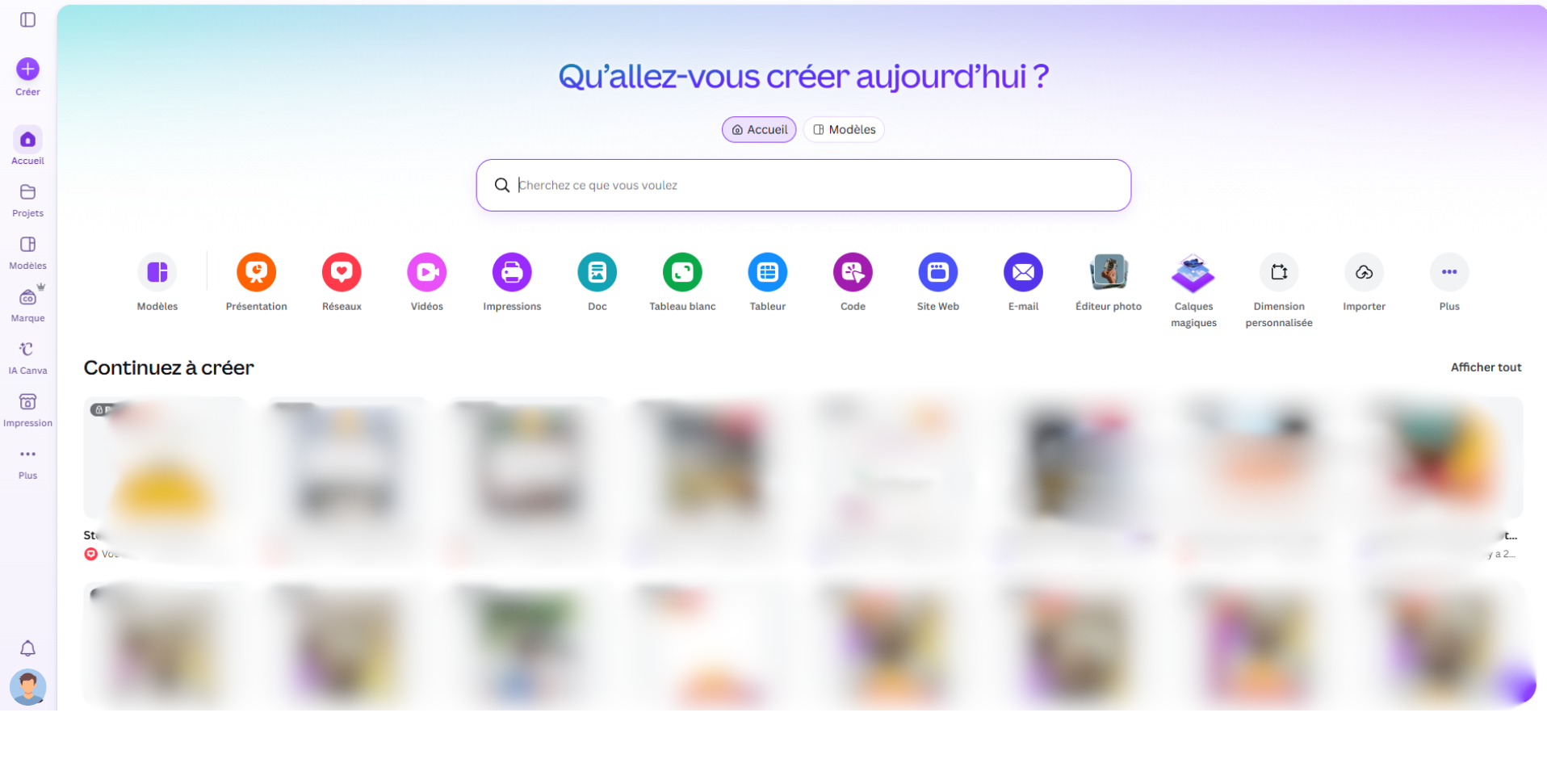
La barre de recherche
Elle permet, comme son nom l’indique, de rechercher des dimensions, des modèles, des types de posts et des designs spécifiques parmi vos fichiers.
En dessous, se trouvent des raccourcis pour différents types de formats, pour un accès rapide.
Vos fichiers
Juste en dessous des accès rapides et de la barre de recherche, vous allez retrouver l’ensemble de vos dossiers et fichiers, soit les visuels que vous avez créés.
Ils sont affichés par ordre de récence d’ouverture, c’est-à-dire que le dernier fichier ouvert, sera le fichier affiché en premier. Vous pouvez cependant modifier l’ordre d’apparition avec les boutons de filtrages qui se trouvent à droite.
Le menu latéral du Home
Ici, vous allez retrouver plusieurs boutons. Dans un premier temps, celui le plus en haut vous permet d’ouvrir ou de fermer le menu latéral. Vous avez ensuite un bouton “+” pour créer un nouveau visuel.
Ensuite, vous retrouvez l’Accueil, le bouton Projets pour afficher l’intégralité de vos fichiers et documents, puis Modèles pour rechercher des idées et des exemples de visuels à personnaliser, le bouton Marque pour ajouter, consulter ou modifier votre charte graphique, puis en dessous les options d’Intelligence artificielle proposées par l’outil, un Espace Impression, un bouton Approbation lorsque vous travaillez en équipe et un bouton “…” pour afficher le reste du menu.
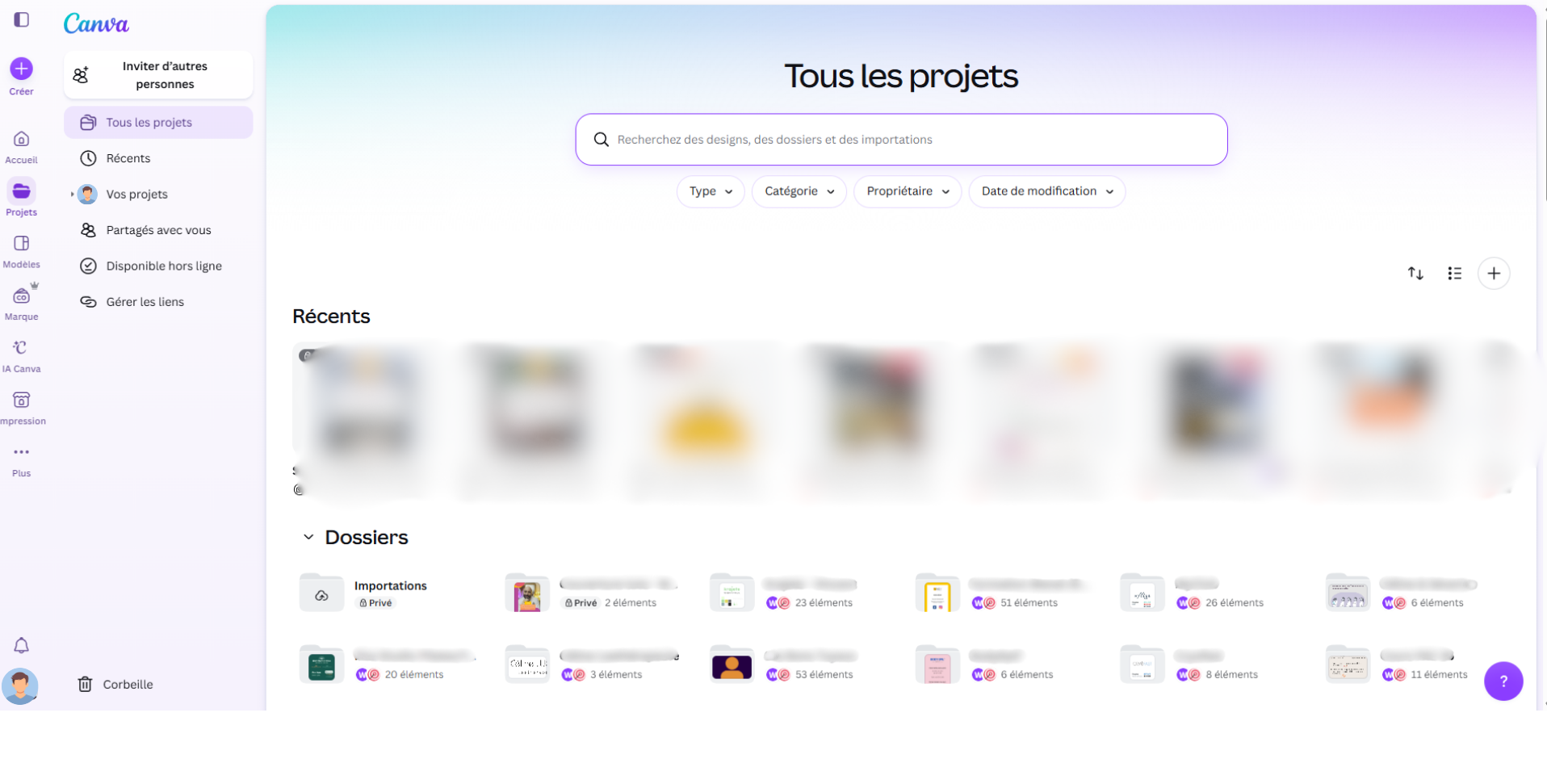
Dans la dernière partie du menu en bas, vous allez retrouver la cloche des notifications et enfin le bouton “Comptes” pour basculer entre vos différents comptes le cas échéant, accéder aux paramètres, à l’aide, les abonnements, etc.
La barre d’options
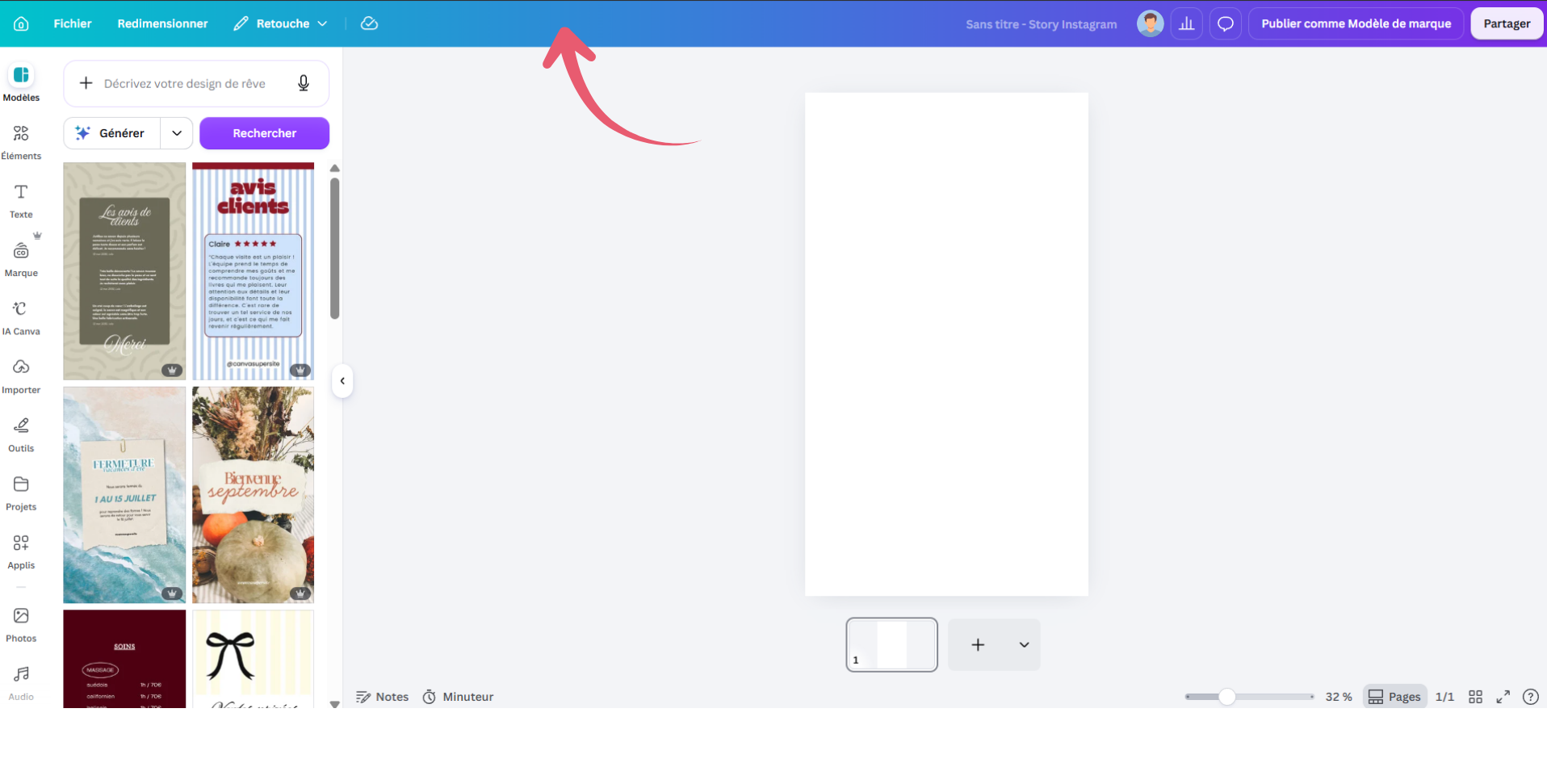
Il s’agit de la bande bleue située en haut de l’éditeur, c’est d’ici que vous pourrez retourner sur le home, accéder aux fonctionnalités Fichier, Redimensionner et Retouche à gauche. Juste à côté se trouve un pictogramme en forme de nuage, lorsque vous effectuez des modifications sur votre design, une petite coche vous indique que les modifications ont bien été sauvegardées.
Sur la droite se trouvent ensuite le nom de votre fichier, que vous pouvez modifier, la personne actuellement en train d’éditer (lorsque vous travaillez en équipe ou partagez un visuel, plusieurs personnes peuvent apparaître), puis les statistiques du document (lorsque celui-ci a été partagé), l’espace des commentaires pour ceux qui y ont accès, un bouton d’impression (attention, il s’agit d’une option pour envoyer votre visuel à l’imprimeur Canva et non vers votre propre imprimante), et enfin le bouton Partager qui vous permet aussi bien de donner l’accès à des personnes à votre document que de le télécharger, le planifier, etc.
Le menu latéral de l’éditeur
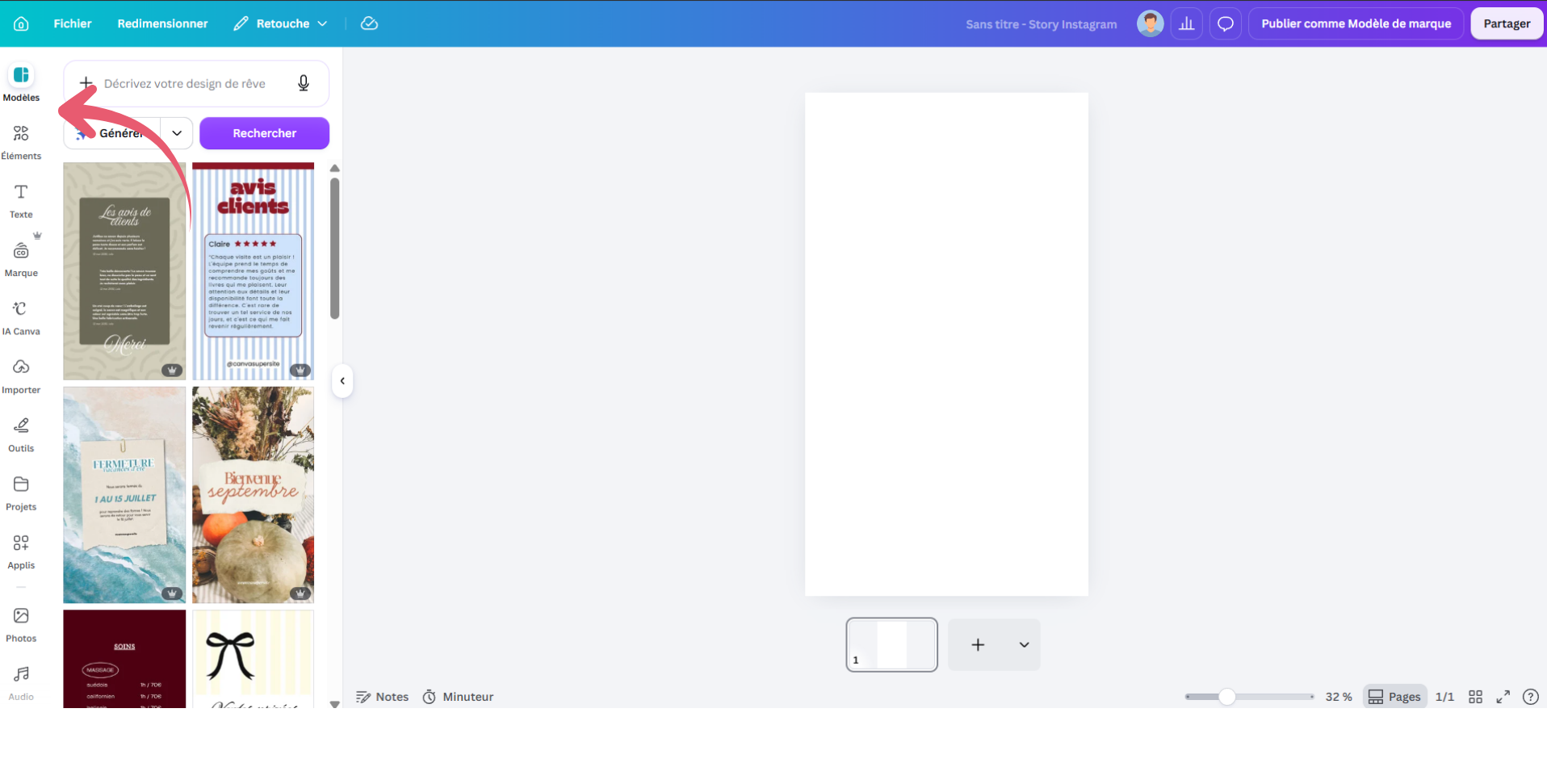
Vous y trouverez :
- les templates ;
- les éléments graphiques ;
- les textes ;
- les photos ;
- votre marque ;
- l’IA Canva
- les uploads/importations ;
- les outils ;
- les projets ;
- et toutes les autres applis disponibles dans l’éditeur (Audio, banque vidéo, graphiques, mockups, les sous-titres, etc. Lorsque vous ouvrez une appli pour la première fois, elle sera ensuite ajoutée à la barre latérale).
L’espace de travail
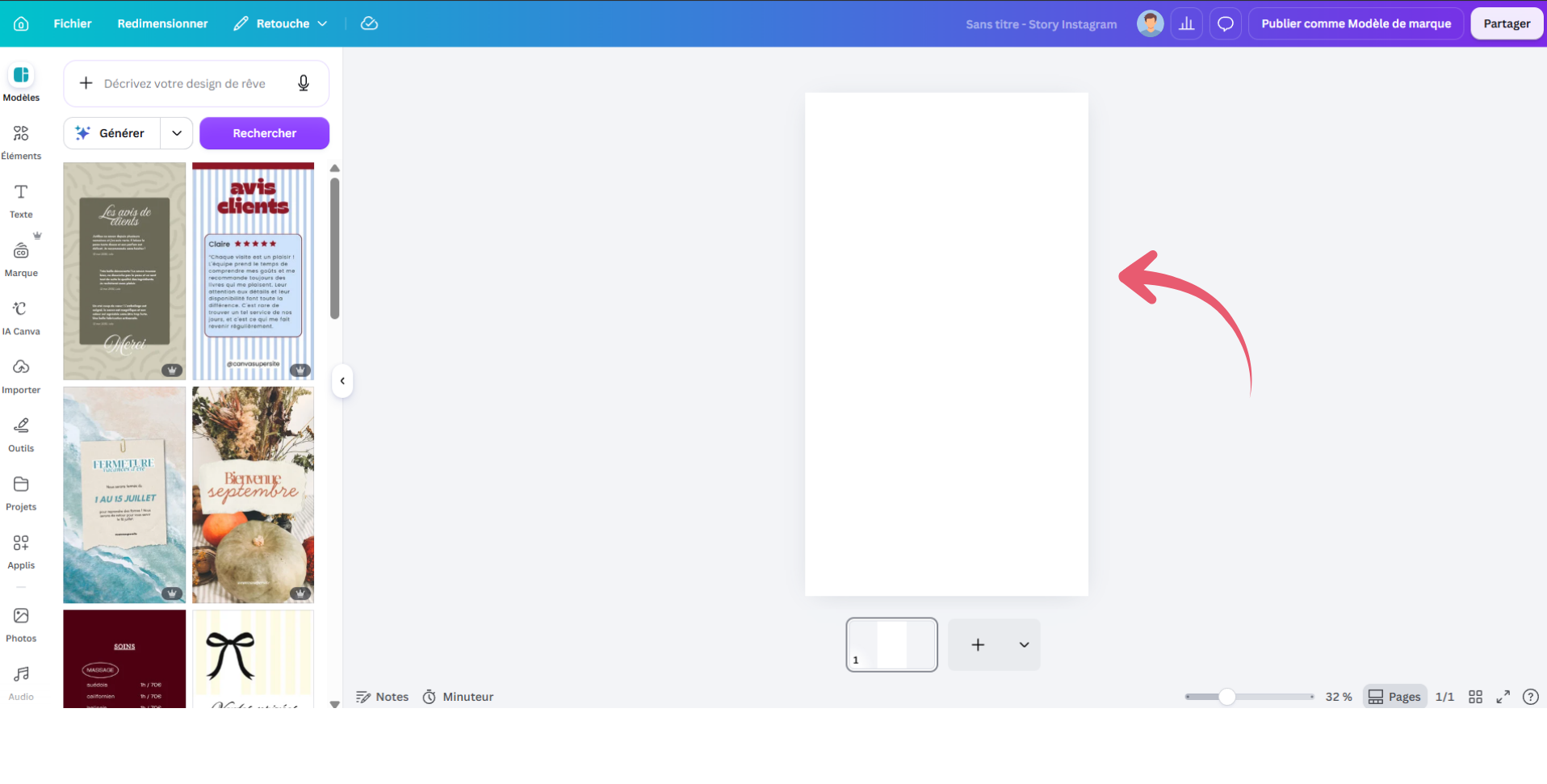
C’est ici que vous créez votre design. Vous retrouvez au centre de l’écran, le plan de travail de votre visuel, aux dimensions que vous avez sélectionné. Vous pourrez placer vos éléments, vos textes et vos animations sur cette zone blanche.
Comment créer votre premier visuel Canva
Pour ça, on va prendre un exemple concret en créant une publication Instagram.
Étape 1 : choisir le bon format
Ici, deux façons de procéder, soit vous partez de zéro, soit vous utilisez un modèle.
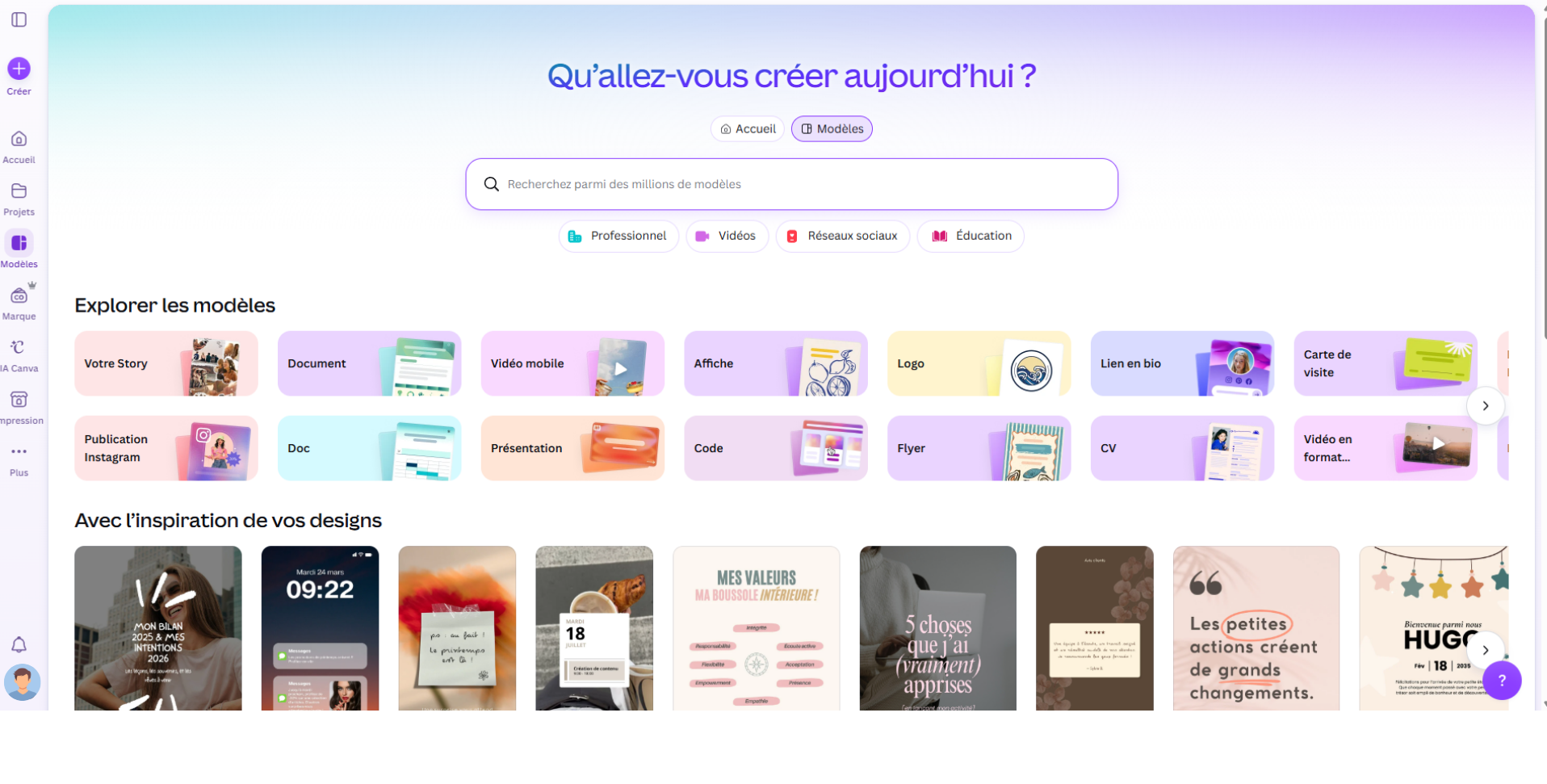
Pour partir de zéro, on va cliquer sur le bouton “Réseaux” sous la barre de recherche, puis sur “Instagram”(vous voyez que nous avons les différents type de posts disponibles sur Instagram), et enfin, cliquez sur “Publication Instagram”
Canva propose automatiquement les bonnes dimensions pour chaque type de post donc il faut simplement sélectionner le type adéquate pour ce qu’on cherche à réaliser, ici, un post. Vous pourrez ensuite construire votre visuel à partir d’une page blanche.
Étape 2 : choisir un modèle
Pour utiliser un template, on va se rendre sur l’onglet “Modèles” dans la barre latérale gauche, depuis la page d’accueil. Ensuite on va taper “publication instagram” dans la barre de recherche.
Sélectionnez-en un qui vous plaît, simple et lisible.
Lorsque vous débutez, je vous conseille d’éviter les designs trop compliqués, privilégiez les modèles épurés, qui garde de l’espace vide.
Une fois le modèle choisi, cliquez dessus, puis cliquez sur “Personnaliser ce modèle”. Il sera ouvert dans un nouvel onglet, dans l’éditeur.
Passer par un post existant vous permet d’avoir un point de départ et de moins chercher comment réaliser vos posts. Vous n’avez qu’à modifier les coloris, les polices et les blocs graphiques avec ceux de votre charte graphique, puis à modifier les blocs écrits pour réaliser votre post.
Étape 3 : modifier le texte
Pour les modifier, il vous suffit de cliquer directement sur les blocs pour les modifier.
Un seul clic sur le bloc pour faire apparaître la barre des paramètres en haut avec le choix des polices, de la taille, de la couleur, du style (graisse, italique, soulignage, majuscules), l’alignement, les listes, les espacements, la transparence, les effets visuels sur le contenu textuel, les animations et le positionnement du bloc.
Double-clic pour éditer l’écrit autrement.
Sur les plateformes sociales, un bon visuel doit transmettre une et une seule idée principale. Il faut également éviter les phrases trop longues et de mettre trop d’écriture sur vos visuels. L’idée est d’avoir les informations clés.
On parle aussi souvent de hiérarchisation des textes, l’information la plus importante doit attirer le regard en premier et permettre de comprendre facilement la sens de lecture. Il faut donc jouer sur la taille, les typographies, les coloris, les styles pour orienter et faciliter la lecture.
Étape 4 : changer les couleurs
Pour modifier les couleurs avec celles de votre entreprise, cliquez une fois sur le bloc à modifier (écrit, illustration, formes, etc.), puis, dans les paramètres en haut, cliquez sur le bouton A souligné de pour changer le coloris des écritures, et sur le rond coloré pour la couleur d’un élément.
Dans le menu des couleurs, vous avez une barre de recherche pour trouver vos coloris grâce au code hexadécimal, si vous avez entré votre charte graphique dans Canva (pour ceux qui ont un abonnement uniquement), vous retrouvez ici, les coloris que vous avez rentré.
Il est conseillé d’avoir 3 couleurs, une principale, une secondaire et une d’accentuation.
Étape 5 : modifier ou ajouter des images
Canva possède une immense banque d’images et d’illustrations intégrée. Vous pouvez donc, via le panneau latéral gauche de l’éditeur, rechercher des photos pour illustrer vos posts.
Mais ce n’est pas tout, car vous pouvez bien évidemment, importer vos propres photos, vos captures d’écran et vos vidéos depuis l’onglet “Importer”, mais aussi votre logo que vous retrouverez dans l’onglet “Marque”
Étape 6 : télécharger votre création
Lorsque vous aurez terminé votre visuel, vous pourrez l’exporter, c’est-à-dire le télécharger sur votre ordinateur, en divers formats comme PNG, JPG, PDF, MP4, ou encore GIF.
Pour les réseaux sociaux, le format PNG reste généralement le meilleur lorsqu’il s’agit de carrousels ou d’une publication simple. Il faudra préférer le format MP4 pour les vidéos et les Réels Instagram.
Comment performer avec Canva ?
Les meilleurs formats Canva pour les réseaux sociaux
Pour vous aider dans votre choix, je vous propose ici un récapitulatif par plateforme sociale.
Ce dont vous aurez besoin sur Instagram :
- les carrousels (portrait, ratio 4:5) ;
- les stories ;
- les Réels.
Sur Linkedin :
- les carrousels exportés en PDF ;
- les visuels éducatifs ;
- les infographies simples ;
- et les vidéos natives.
Les visuels fonctionnent mieux lorsqu’ils sont :
- très lisibles ;
- contrastés ;
- peu chargés.
TikTok
Nous l’avons vu, Canva permet aussi de créer des vidéos verticales, des sous-titres ou encore des animations rapides, ça vous sera utile pour animer votre compte TikTok.
Les erreurs de débutants à ne plus faire sur Canva
Ne pas utiliser trop de polices
Limitez-vous à deux typographies maximum, sinon votre design paraîtra amateur et surtout, il manquera de lisibilité.
Ne pas surcharger le visuel
Un bon design doit laisser respirer l’information, avec des zones vides pour créer du contraste et faire ressortir votre message.
Ne pas copier exactement un template
Le but n’est pas de garder le modèle tel quel. Il faudra toujours personnaliser avec vos coloris, vos images, votre rédaction et vérifier la structure, ainsi que la cohérence visuelle globale. Il peut parfois arriver que le rendu ne soit pas celui espéré selon votre charte graphique.
Ne pas négliger la cohérence visuelle
Le but est que vos posts soient immédiatement reconnaissables. Donc utilisez toujours les mêmes repères visuels : mêmes coloris, mêmes styles, mêmes typographies, même illustration pour créer une harmonie et une cohérence dans votre charte graphique.
Canva gratuit vs Canva Pro : faut-il payer ?
Canva Gratuit
La version gratuite, elle est parfaite pour débuter, créer des posts, vous pouvez ainsi publier plus régulièrement et tester votre communauté.
Ce qui n’est pas accessible en version gratuite : les options avancées pour redimensionner, traduire, retirer un arrière-plan, moins de modèles, moins de photos, et d’illustration, mais ça reste possible de faire des visuels professionnels, un stockage réduit sur le cloud, moins d’options d’exportation et d’impression.
Canva Pro
Canva Pro se justifie lorsque vous l’utilisez régulièrement, vous avez besoin des options premiums (suppression d’arrière-plan, kit de marque, redimensionnement automatique, planification des posts, posts premium, plus de génération IA, etc.).
Vous avez alors 3 offres possibles, Pro, Pro+ et Entreprise.
Quelles sont les options Canva les plus utiles pour les entrepreneurs ?
Le Kit de Marque
Il vous permet d’enregistrer :
- vos couleurs ;
- vos polices ;
- votre logo ;
- des éléments graphiques complémentaires.
C’est ultra pratique et vous gagnez du temps lors de la création de vos visuels car tout est accessible depuis l’éditeur, donc plus besoin de chercher vos polices et coloris pendant des heures.
Le redimensionnement automatique
Cette fonctionnalité est très pratique pour adapter un visuel :
- d’Instagram vers LinkedIn ;
- de story vers une publication ;
- de post vers une bannière.
Et également si vous vous êtes trompé de dimensions au démarrage (ça évite de tout refaire !).
La suppression d’arrière-plan
Il est généralement possible de retirer l’arrière-plan d’une photo ou d’une image depuis un outil externe, mais là, l’avantage c’est que vous n’avez pas besoin de quitter l’application pour le faire. En un clic, Canva retire le fond d’une image et c’est très utile pour :
- les photos produits ;
- les portraits ;
- réaliser des miniatures.
Les vidéos Canva
Impossible de passer à côté de la vidéo aujourd’hui, et justement, l’une des forces de Canva, c’est de vous permettre de faire du montage vidéo simple, et donc de réaliser :
- des Réels pour Isntagram ;
- des shorts pour Youtube ;
- vos posts TikTok ;
- de courtes vidéos publicitaires.
Comment créer des visuels qui performent vraiment ?
Nous avons déjà abordé quelques points au cours de cet article, mais pour récapituler, un bon visuel doit avant tout :
- attirer l’attention ;
- transmettre une idée claire, soit votre message ;
- donner envie de lire le post ;
- être lisible, avec une information hiérarchisée visuellement (à ce sujet, je vous renvoie à ce visuel très parlant, juste en dessous) ;
Dans tous les cas, les règles simples à respecter sont :
- Une idée = un visuel. Ne mélangez pas différents messages.
- Créez du contraste. Texte foncé sur fond clair ou inversement.
- Évitez les textes trop petits, gardez en tête qu’il faut que ça soit lisible sur un smartphone.
- Misez sur la simplicité. Les visuels les plus efficaces sont les plus simples.
Comment gagner du temps avec Canva ?
Créez des templates réutilisables
Construisez différents template que vous pourrez ensuite réutiliser au fur et à mesure de vos posts. On conseille en général à nos apprenants d’en avoir un par catégorie thématique ou par série. Mais l’idée c’est de ne pas en avoir 50 non plus !
Ça peut être par exemple :
- un pour les carrousels informationnels ;
- un pour les posts mettant en avant vos preuves sociales ;
- un pour les posts promotionnels ;
- un pour les conseils.
Référez-vous à votre charte éditoriale pour décider quelles rubriques ou catégories méritent leur template. Ensuite, vous n’avez plus qu’à le modifier, sans avoir à refaire un visuel de zéro.
Organisez vos dossiers
Produire c’est bien, mais rester organisé, c’est mieux ! Canva offre la possibilité de classer vos créations en créant des dossiers. Vous pouvez alors trier :
- par plateforme ;
- par client ;
- par thématique ;
- par campagne ;
pour vous y retrouver plus facilement.
Préparez vos posts à l’avance
Le but avec la création de post, c’est d’anticiper pour ne pas se laisser submerger. Si vous êtes préparé et que vous les prévoyez à l’avance, cela vous permettra aussi de maintenir plus facilement votre identité graphique, ainsi que votre charte éditoriale.
Souvent, les entrepreneurs les plus efficaces créent leurs posts en batch avec par exemple X heures de création pour 1 semaine de prête.
Canva est-il bon pour le personal branding ?
Oui ! Et nous l’avons vu, avec la fonctionnalité d’identité de marque, il est d’autant plus aisé de maintenir une ligne visuelle cohérente au travers de ses supports. Canva vous propose même d’appliquer directement vos coloris à un modèle et offre plusieurs alternatives ! C’est quand même pratique !
Par ailleurs, une identité visuelle cohérente améliore la mémorisation, la crédibilité, le professionnalisme, mais aussi l’engagement.
C’est aussi pourquoi Canva a un tel succès ! L’outil répond directement aux besoins de visibilité des créateurs et entrepreneurs avec des fonctionnalités pensées pour vous faciliter la vie.
Peut-on vraiment réussir sur les réseaux sociaux avec Canva ?
Canva à lui seul ne garantit pas un succès du jour au lendemain. Le plus important est de poster régulièrement, d’avoir des visuels lisibles et cohérents avec son identité, et d’apporter de la valeur !
Et pour ça, il faut avoir étudié sa cible dans un premier temps, réfléchit à sa stratégie de communication dans un second temps avec les piliers de sujets, la façon de communiquer et de répondre aux problématiques rencontrées par vos prospects.
Canva facilite cependant, et ça ce n’est pas négligeable, toute la partie réalisation et mise en œuvre de votre stratégie.
La FAQ du guide Canva pour les nuls
Canva est-il gratuit ?
Oui, Canva possède une version gratuite assez complète. On peut réaliser des visuels cohérents sans les éléments et fonctionnalités payantes.
Peut-on utiliser Canva sans expérience ?
Oui, puisque Canva a été conçu pour faciliter la création visuelle auprès des débutants notamment.
Canva remplace-t-il Photoshop ?
Pour la majorité des entrepreneurs et créateurs : oui.
Mais pour du design très avancé : non.
Canva fonctionne-t-il sur mobile ?
Oui, il existe une application mobile officielle !
Quel est le meilleur format Canva pour LinkedIn ?
Le carrousel PDF reste aujourd’hui l’un des meilleurs et les plus performants avec la vidéo courte et native.
Pour conclure : Canva est probablement le meilleur outil pour débuter en création visuelle
Ça, on n’en démordra pas, si vous communiquez sur les réseaux sociaux sans être graphiste, Canva est clairement l’outil le plus simple pour créer des visuels professionnels rapidement.
Son avantage principal vient du fait qu’il permette de réaliser des contenus qualitatif, sans compétence technique avancée ou connaissances de logiciels poussés.
Nous l’avons vu dans ce guide complet, pour bien démarrer, le plus important reste de commencer simple, de rester régulier dans les posts, de créer et maintenir votre identité visuelle pour être cohérent avec votre entreprise, et d’améliorer progressivement vos designs.
Plus vous pratiquerez et utiliserez l’outil, plus vous gagnerez du temps dans votre production, et plus vous pourrez continuer de professionnaliser vos contenus.
0 commentaires